Domain schwimmende-solaranlage.de kaufen?
Wir ziehen mit dem Projekt
schwimmende-solaranlage.de um.
Sind Sie am Kauf der Domain
schwimmende-solaranlage.de interessiert?
domain@kv-gmbh.de · 0541-91531010
Domain schwimmende-solaranlage.de kaufen?
Was ist das Problem mit dem Scanner des HP Officejet 4500 Desktop?
Es gibt verschiedene Probleme, die beim Scanner des HP Officejet 4500 Desktop auftreten können. Ein häufiges Problem ist, dass der Scanner nicht erkannt wird oder nicht richtig funktioniert, wenn die Treiber nicht korrekt installiert sind. Ein weiteres Problem kann sein, dass der Scanner nicht ordnungsgemäß scannt oder dass die gescannten Dokumente eine schlechte Qualität haben. **
Wie löse ich den Klinkenanschluss des Grundig 55 GUB 8040?
Um den Klinkenanschluss des Grundig 55 GUB 8040 zu lösen, müssen Sie zunächst das Gerät ausschalten und den Stecker des Klinkenkabels vorsichtig aus der Buchse ziehen. Achten Sie darauf, nicht zu viel Kraft aufzuwenden, um Beschädigungen zu vermeiden. Wenn der Stecker fest sitzt, können Sie auch versuchen, ihn vorsichtig hin und her zu bewegen, um ihn zu lösen. **
Ähnliche Suchbegriffe für Ricoh-fi-8040-Desktop-Scanner-600
Top-Angebote
Produkte zum Begriff Ricoh-fi-8040-Desktop-Scanner-600:
-
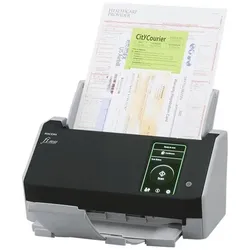
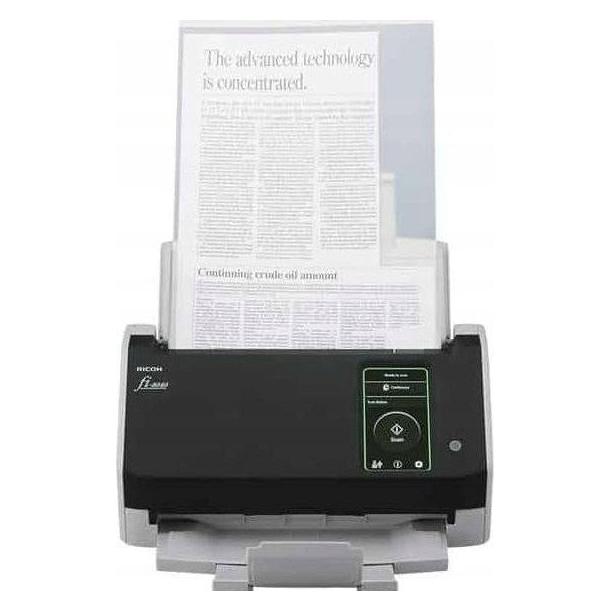
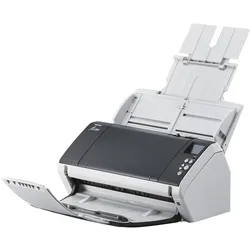
Ricoh fi-8040 Desktop-Scanner 600 dpi USB 3.2 WiFi Dokumenteneinzug (ADF) (Nachfolger vom fi-7030) (PA03836-B001)Produktbeschreibung: Ricoh fi-8040 - Dokumentenscanner - Desktop-Gerät - USB 3.2 Gen 1, Gigabit LAN, Gerätetyp: Dokumentenscanner - Desktop-Gerät, Schnittstellentyp: USB 3.2 Gen 1, Gigabit LAN, Scansensor-Typ: Dual-CIS, Lichtquelle: RGB-LED, 3-farbig, Max. unterstützte Dokumentgröße: 216 x 355.6 mm, Eingabetyp: Farbe, Optische Auflösung: 600 dpi x 600 dpi, Interpolierte Auflösung: 1200 dpi x 1200 dpi, Maximale Geschwindigkeit beim Dokumentenscan: 40 Seiten/Min. (einfarbig) / 40 Seiten/Min. (Farbe), Max. Dokumentgröße: 216 mm x 5588 mm, Automatisches Duplexing: Ja, Unterstützter Dokumenttyp: Normalpapier, Visitenkarte, Postkarte, Dokumentenzuführungstyp: Manuell, automatisch, Dokumenten-Speicherkapazität: 50 Blätter, Kapazität: 6000 Scanvorgänge/Tag, Stromversorgung: Wechselstrom 100-240 V (50/60 Hz), Farbe: Schwarz, Hellgrau, Abmessungen (Breite x Tiefe x Höhe): 29,2 cm x 15,7 cm x 14,3 cm, Gewicht: 3,1 kg, Umweltschutzstandards: ENERGY STAR-qualifiziert, Entwickelt für: P/N: PA03360-0013, PA43404-A665319,99 €*Versand: 0,00 €Sichere Weiterleitung zum Anbieter
-
Ricoh fi 8040Dokumentenscanner, Dual-CIS, Duplex, 216 x 355.6 mm, 600 dpi x 600 dpi, bis zu 40 Seiten/Min. (einfarbig) / bis zu 40 Seiten/Min. (Farbe), automatischer Dokumenteneinzug (50 Blätter), bis zu 6000 Scanvorgänge/Tag, USB 3.2 Gen 1, Gigabit LAN, für P/N: PA03360-0013, PA43404-A665341,54 €*Versand: 5,99 €Sichere Weiterleitung zum Anbieter
-
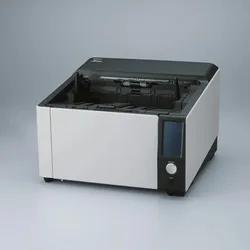
Ricoh fi-8930 ADF-Scanner 600 x 600 DPI A3 Schwarz, GrauDer Dokumentenscanner RICOH fi-8930 bietet Ihnen Leistung, Zuverlässigkeit und Benutzerfreundlichkeit, um die Produktivität zu optimieren Das Ergebnis? Stark flexibler, widerstandsfähiger und kostengünstiger Scanbetrieb. Auf einen Blick Maximale Scan-Abmessung305 x 431,8 mm Optische Scan-Auflösung600 x 600 DPI Duplex-Scanja Scanner-TypADF-Scanner Eingebautes Displayja Sensor-TypDual CIS Tägliche Einschaltdauer (max)110000 Seiten Maximale Papiergröße der ISO A-SerieA3 Produktbeschreibung Der fi-8930 wurde für anspruchsvolle Umgebungen optimiert. Die großzügige Kapazität des automatischen Dokumenteneinzugs von 750 Blatt und die hohe Geschwindigkeit von bis zu 130 Seiten/Minute sind ideal, um kontinuierlich große Mengen von Dokumenten zu bewältigen. Die Hochgeschwindigkeitsverbindung per USB 3.2 oder Gigabit LAN sowie die einfache Bedienung dank 105° Öffnungswinkel und interner LED-Beleuchtung ermöglichen eine konsistente Leistung. Unterbrechungen werden vermieden und hochmoderne Papie...8925,89 €*Versand: 0,00 €Sichere Weiterleitung zum Anbieter


-
Wie kann ich einen Ricoh Drucker mit WLAN verbinden?
Um einen Ricoh Drucker mit WLAN zu verbinden, müssen Sie sicherstellen, dass der Drucker über eine WLAN-Funktion verfügt. Gehen Sie dann in die Einstellungen des Druckers, um das WLAN-Netzwerk auszuwählen und das Passwort einzugeben. Stellen Sie sicher, dass der Drucker und Ihr Computer mit demselben WLAN-Netzwerk verbunden sind, um den Drucker erfolgreich zu installieren und zu verwenden. **
-
Welches Problem kann beim Ricoh Aficio SG 3100 SNW auftreten?
Ein mögliches Problem beim Ricoh Aficio SG 3100 SNW könnte ein Papierstau sein. Dies kann auftreten, wenn das Papier nicht richtig eingezogen wird oder wenn es sich im Drucker verfängt. Ein weiteres mögliches Problem könnte ein Druckfehler sein, der durch eine falsche Einstellung oder einen technischen Defekt verursacht wird. Schließlich könnte es auch zu Problemen mit der WLAN-Verbindung kommen, wenn der Drucker nicht ordnungsgemäß mit dem Netzwerk verbunden ist. **
-
Warum findet Windows 10 den Ricoh Aficio 2018d Drucker nicht?
Es gibt mehrere mögliche Gründe, warum Windows 10 den Ricoh Aficio 2018d Drucker nicht erkennt. Es könnte sein, dass der Drucker nicht korrekt installiert ist oder dass die Treiber nicht richtig konfiguriert sind. Es ist auch möglich, dass der Drucker nicht mit Windows 10 kompatibel ist und daher nicht erkannt wird. Es empfiehlt sich, die neuesten Treiber für den Drucker herunterzuladen und zu installieren und sicherzustellen, dass der Drucker ordnungsgemäß an den Computer angeschlossen ist. **
-
Warum funktioniert die Installation eines Ricoh-Druckers ohne CD nicht?
Die Installation eines Ricoh-Druckers ohne CD kann aus verschiedenen Gründen nicht funktionieren. Möglicherweise fehlen die erforderlichen Treiber und Software, die normalerweise auf der CD enthalten sind. In diesem Fall müssen sie von der Website des Herstellers heruntergeladen werden. Es ist auch möglich, dass das Betriebssystem des Computers nicht mit dem Drucker kompatibel ist, was zu Problemen bei der Installation führen kann. **
Woher bekomme ich den Druckertreiber für den Ricoh Aficio SG 3100SNW?
Sie können den Druckertreiber für den Ricoh Aficio SG 3100SNW von der offiziellen Ricoh-Website herunterladen. Gehen Sie auf die Support-Seite von Ricoh, suchen Sie nach Ihrem Druckermodell und laden Sie den entsprechenden Treiber herunter. Alternativ können Sie auch den Hersteller des Druckers kontaktieren und um Unterstützung bei der Treiberinstallation bitten. **
Erkennt mein neuer Notebook meinen Ricoh Drucker nicht als Drucker an?
Es gibt mehrere mögliche Gründe, warum dein neuer Notebook deinen Ricoh Drucker nicht als Drucker erkennt. Es könnte sein, dass der Treiber für den Drucker nicht korrekt installiert ist oder dass der Drucker nicht richtig mit dem Notebook verbunden ist. Es könnte auch sein, dass der Drucker nicht mit dem Betriebssystem deines Notebooks kompatibel ist. Du könntest versuchen, den Treiber neu zu installieren oder den Drucker mit einem anderen Kabel oder einer anderen Verbindungsmethode anzuschließen, um das Problem zu lösen. **
Top-Angebote
Produkte zum Begriff Ricoh-fi-8040-Desktop-Scanner-600:
-
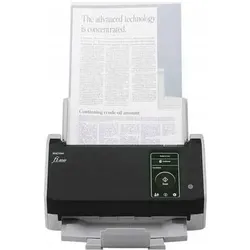
Ricoh, Scanner, fi-8040 (Ethernet, USB)Der Ricoh fi-8040 wurde für Unternehmen entwickelt, die einen Scanner suchen, der marktführende Bildqualität, vielseitige Anschlussmöglichkeiten und eine intuitive Benutzerführung vereint. Der Scanner bietet branchenführende OCR-Genauigkeitsraten und verfügt über mehrere Optionen für den Anschluss an ein Netzwerk oder an einen einzelnen PC über USB. Der 10,9 cm grosse Farb-Touchscreen und die DirectScan-Anwendung ermöglichen das Scannen ohne PC direkt in Workflows oder an E-Mail-Adressen, was sowohl Zeit als auch Mühe spart. Dieser Scanner verfügt über unser einzigartiges Clear Image Capture, das eine Bildqualität liefert, die andere verfügbare Technologien übertrifft. In Verbindung mit unserer PaperStream IP-Software bietet der fi-8040 branchenführende OCR-Genauigkeitsraten für eine Datenerfassung, auf die Sie sich verlassen können, und stellt gleichzeitig sicher, dass Ihre Scans stets für einen schnelleren und kostengünstigeren Zugriff und die Speicherung optimiert sind. Die nahtlose und vielseitige Konnektivität ist das Herzstück des fi-8040. Der USB-Anschluss ermöglicht den Anschluss an einen einzelnen PC auf herkömmliche Weise. Mit der LAN-Fähigkeit des fi-8040 geniessen Sie jedoch völlige Flexibilität und haben mehrere Möglichkeiten, sich mit Ihrem Workflow zu verbinden, auch ohne PC.343,99 €*Versand: 0,00 €Sichere Weiterleitung zum Anbieter
-
Ricoh fi-8040 Desktop-Scanner 600 dpi USB 3.2 WiFi Dokumenteneinzug (ADF) (Nachfolger vom fi-7030) (PA03836-B001)Produktbeschreibung: Ricoh fi-8040 - Dokumentenscanner - Desktop-Gerät - USB 3.2 Gen 1, Gigabit LAN, Gerätetyp: Dokumentenscanner - Desktop-Gerät, Schnittstellentyp: USB 3.2 Gen 1, Gigabit LAN, Scansensor-Typ: Dual-CIS, Lichtquelle: RGB-LED, 3-farbig, Max. unterstützte Dokumentgröße: 216 x 355.6 mm, Eingabetyp: Farbe, Optische Auflösung: 600 dpi x 600 dpi, Interpolierte Auflösung: 1200 dpi x 1200 dpi, Maximale Geschwindigkeit beim Dokumentenscan: 40 Seiten/Min. (einfarbig) / 40 Seiten/Min. (Farbe), Max. Dokumentgröße: 216 mm x 5588 mm, Automatisches Duplexing: Ja, Unterstützter Dokumenttyp: Normalpapier, Visitenkarte, Postkarte, Dokumentenzuführungstyp: Manuell, automatisch, Dokumenten-Speicherkapazität: 50 Blätter, Kapazität: 6000 Scanvorgänge/Tag, Stromversorgung: Wechselstrom 100-240 V (50/60 Hz), Farbe: Schwarz, Hellgrau, Abmessungen (Breite x Tiefe x Höhe): 29,2 cm x 15,7 cm x 14,3 cm, Gewicht: 3,1 kg, Umweltschutzstandards: ENERGY STAR-qualifiziert, Entwickelt für: P/N: PA03360-0013, PA43404-A665319,99 €*Versand: 0,00 €Sichere Weiterleitung zum Anbieter
-
Ricoh fi 8040Dokumentenscanner, Dual-CIS, Duplex, 216 x 355.6 mm, 600 dpi x 600 dpi, bis zu 40 Seiten/Min. (einfarbig) / bis zu 40 Seiten/Min. (Farbe), automatischer Dokumenteneinzug (50 Blätter), bis zu 6000 Scanvorgänge/Tag, USB 3.2 Gen 1, Gigabit LAN, für P/N: PA03360-0013, PA43404-A665341,54 €*Versand: 5,99 €Sichere Weiterleitung zum Anbieter
-
Was ist das Problem mit dem Scanner des HP Officejet 4500 Desktop?
Es gibt verschiedene Probleme, die beim Scanner des HP Officejet 4500 Desktop auftreten können. Ein häufiges Problem ist, dass der Scanner nicht erkannt wird oder nicht richtig funktioniert, wenn die Treiber nicht korrekt installiert sind. Ein weiteres Problem kann sein, dass der Scanner nicht ordnungsgemäß scannt oder dass die gescannten Dokumente eine schlechte Qualität haben. **
-
Wie löse ich den Klinkenanschluss des Grundig 55 GUB 8040?
Um den Klinkenanschluss des Grundig 55 GUB 8040 zu lösen, müssen Sie zunächst das Gerät ausschalten und den Stecker des Klinkenkabels vorsichtig aus der Buchse ziehen. Achten Sie darauf, nicht zu viel Kraft aufzuwenden, um Beschädigungen zu vermeiden. Wenn der Stecker fest sitzt, können Sie auch versuchen, ihn vorsichtig hin und her zu bewegen, um ihn zu lösen. **
-
Wie kann ich einen Ricoh Drucker mit WLAN verbinden?
Um einen Ricoh Drucker mit WLAN zu verbinden, müssen Sie sicherstellen, dass der Drucker über eine WLAN-Funktion verfügt. Gehen Sie dann in die Einstellungen des Druckers, um das WLAN-Netzwerk auszuwählen und das Passwort einzugeben. Stellen Sie sicher, dass der Drucker und Ihr Computer mit demselben WLAN-Netzwerk verbunden sind, um den Drucker erfolgreich zu installieren und zu verwenden. **
-
Welches Problem kann beim Ricoh Aficio SG 3100 SNW auftreten?
Ein mögliches Problem beim Ricoh Aficio SG 3100 SNW könnte ein Papierstau sein. Dies kann auftreten, wenn das Papier nicht richtig eingezogen wird oder wenn es sich im Drucker verfängt. Ein weiteres mögliches Problem könnte ein Druckfehler sein, der durch eine falsche Einstellung oder einen technischen Defekt verursacht wird. Schließlich könnte es auch zu Problemen mit der WLAN-Verbindung kommen, wenn der Drucker nicht ordnungsgemäß mit dem Netzwerk verbunden ist. **
Ähnliche Suchbegriffe für Ricoh-fi-8040-Desktop-Scanner-600
-
Ricoh fi-8930 ADF-Scanner 600 x 600 DPI A3 Schwarz, GrauDer Dokumentenscanner RICOH fi-8930 bietet Ihnen Leistung, Zuverlässigkeit und Benutzerfreundlichkeit, um die Produktivität zu optimieren Das Ergebnis? Stark flexibler, widerstandsfähiger und kostengünstiger Scanbetrieb. Auf einen Blick Maximale Scan-Abmessung305 x 431,8 mm Optische Scan-Auflösung600 x 600 DPI Duplex-Scanja Scanner-TypADF-Scanner Eingebautes Displayja Sensor-TypDual CIS Tägliche Einschaltdauer (max)110000 Seiten Maximale Papiergröße der ISO A-SerieA3 Produktbeschreibung Der fi-8930 wurde für anspruchsvolle Umgebungen optimiert. Die großzügige Kapazität des automatischen Dokumenteneinzugs von 750 Blatt und die hohe Geschwindigkeit von bis zu 130 Seiten/Minute sind ideal, um kontinuierlich große Mengen von Dokumenten zu bewältigen. Die Hochgeschwindigkeitsverbindung per USB 3.2 oder Gigabit LAN sowie die einfache Bedienung dank 105° Öffnungswinkel und interner LED-Beleuchtung ermöglichen eine konsistente Leistung. Unterbrechungen werden vermieden und hochmoderne Papie...8925,89 €*Versand: 0,00 €Sichere Weiterleitung zum Anbieter
-
Ricoh, Scanner, fi-7480 (USB)Der RICOH fi-7480 ist ein leistungsstarker Dokumentenscanner, der für die effiziente Verarbeitung von Dokumenten in verschiedenen Formaten, einschliesslich A3, konzipiert ist. Mit einer maximalen Scangeschwindigkeit von bis zu 160 Seiten pro Minute in Schwarzweiss und Farbe eignet sich dieses Gerät ideal für Büroumgebungen mit hohem Dokumentenaufkommen. Der Scanner unterstützt Duplex-Scanning, was bedeutet, dass er beide Seiten eines Dokuments in einem einzigen Durchgang scannen kann, wodurch die Effizienz weiter gesteigert wird. Die integrierte automatische Dokumentenzuführung (ADF) hat eine Kapazität von 100 Blatt, was die Handhabung grosser Dokumentenmengen erleichtert. Der fi-7480 ist mit einem USB-3.0-Anschluss ausgestattet, der eine schnelle Datenübertragung gewährleistet. Darüber hinaus bietet der Scanner eine optische Auflösung von 600 x 600 dpi, was eine klare und präzise Digitalisierung von Dokumenten ermöglicht. Die Unterstützung für verschiedene Medienformate und -gewichte macht ihn zu einem vielseitigen Werkzeug für unterschiedliche Scananforderungen. - Duplex-Scanning für beidseitige Dokumente - Maximale Scangeschwindigkeit von 160 Seiten pro Minute - Automatische Dokumentenzuführung mit 100-Blatt-Kapazität - Unterstützt eine Vielzahl von Medienformaten und -gewichten von 27 bis 413 g/m2 - Inklusive PaperStream IP und PaperStream Capture für optimiertes Dokumentenmanagement.3256,99 €*Versand: 0,00 €Sichere Weiterleitung zum Anbieter
-
Warum findet Windows 10 den Ricoh Aficio 2018d Drucker nicht?
Es gibt mehrere mögliche Gründe, warum Windows 10 den Ricoh Aficio 2018d Drucker nicht erkennt. Es könnte sein, dass der Drucker nicht korrekt installiert ist oder dass die Treiber nicht richtig konfiguriert sind. Es ist auch möglich, dass der Drucker nicht mit Windows 10 kompatibel ist und daher nicht erkannt wird. Es empfiehlt sich, die neuesten Treiber für den Drucker herunterzuladen und zu installieren und sicherzustellen, dass der Drucker ordnungsgemäß an den Computer angeschlossen ist. **
-
Warum funktioniert die Installation eines Ricoh-Druckers ohne CD nicht?
Die Installation eines Ricoh-Druckers ohne CD kann aus verschiedenen Gründen nicht funktionieren. Möglicherweise fehlen die erforderlichen Treiber und Software, die normalerweise auf der CD enthalten sind. In diesem Fall müssen sie von der Website des Herstellers heruntergeladen werden. Es ist auch möglich, dass das Betriebssystem des Computers nicht mit dem Drucker kompatibel ist, was zu Problemen bei der Installation führen kann. **
-
Woher bekomme ich den Druckertreiber für den Ricoh Aficio SG 3100SNW?
Sie können den Druckertreiber für den Ricoh Aficio SG 3100SNW von der offiziellen Ricoh-Website herunterladen. Gehen Sie auf die Support-Seite von Ricoh, suchen Sie nach Ihrem Druckermodell und laden Sie den entsprechenden Treiber herunter. Alternativ können Sie auch den Hersteller des Druckers kontaktieren und um Unterstützung bei der Treiberinstallation bitten. **
-
Erkennt mein neuer Notebook meinen Ricoh Drucker nicht als Drucker an?
Es gibt mehrere mögliche Gründe, warum dein neuer Notebook deinen Ricoh Drucker nicht als Drucker erkennt. Es könnte sein, dass der Treiber für den Drucker nicht korrekt installiert ist oder dass der Drucker nicht richtig mit dem Notebook verbunden ist. Es könnte auch sein, dass der Drucker nicht mit dem Betriebssystem deines Notebooks kompatibel ist. Du könntest versuchen, den Treiber neu zu installieren oder den Drucker mit einem anderen Kabel oder einer anderen Verbindungsmethode anzuschließen, um das Problem zu lösen. **
* Alle Preise verstehen sich inklusive der gesetzlichen Mehrwertsteuer und ggf. zuzüglich Versandkosten. Die Angebotsinformationen basieren auf den Angaben des jeweiligen Shops und werden über automatisierte Prozesse aktualisiert. Eine Aktualisierung in Echtzeit findet nicht statt, so dass es im Einzelfall zu Abweichungen kommen kann. ** Hinweis: Teile dieses Inhalts wurden von KI erstellt.